System76 Oryx Pro
| 硬件 | PCI/USB ID | 是否工作? |
|---|---|---|
| GPU (Intel) | 8086:9bc4 |
是 |
| GPU (NVIDIA) | 10de:2520 |
是 |
| 音频 | 8086:06c8 |
是 |
| 摄像头 | 5986:9102 |
是 |
| 蓝牙 | 8087:0026 |
部分 |
| Wi-Fi | 8086:06f0 |
是 |
| 以太网 | 10ec:8168 |
是 |
| 读卡器 | 10ec:525a |
是 |
| 指纹识别器 | 否 | |
本文档特别针对System76 Oryx Pro的6-8代版本,这几代产品共享相同的机箱和非常相似的架构。
引导
System76 Oryx Pro配有两个NVMe M.2插槽。较旧的型号(oryp6之前)有一个2.5英寸SSD/HDD的安装位。从NVMe启动需要使用EFI,而从SATA/AHCI启动则不需要。如果您不确定使用哪种方式,EFI是这款机器所有配置的一个明智且安全的选择。
辅助功能
BIOS
BIOS菜单极其简洁,基本上只有启动顺序设置。所有条目都可以通过键盘访问,并且应该容易通过OCR识别。
没有官方文档说明按下哪个按键可以进入BIOS。启动画面显示Esc键打开BIOS主菜单,Space键启动Pop!_OS恢复分区。
在BIOS菜单中,您可以使用方向键(上/下)移动光标,Enter/Return键激活或保存设置,PageUp/PageDown键重新排列项目,以及Esc键取消操作或返回上一级菜单。所有列表都是垂直排列的,从上到下依次显示。
- BIOS菜单中的第一个选项是Boot Default(默认启动),您的光标默认会停在这里。激活此选项将继续正常启动,如同您没有按下
Esc键一样。 - 第二个选项是One Time Boot(单次启动)。它会显示一个BIOS已知的所有启动项列表,按照BIOS识别的顺序排列。光标会停在菜单顶部。选择一个启动项即可启动。
- 第三个选项是Change Boot Order(更改启动顺序)。这个选项有点奇怪,您需要按两次
Enter键才能使用它,之后您将进入一个可变的可选启动项列表,您可以使用上面描述的控制键进行修改。请注意,必须按两次Esc键才能返回主菜单。有一个待处理的工单旨在简化此流程,链接在此 处。 - 第四个(也是最后一个)选项是Firmware Configuration Information(固件配置信息)。此页面仅列出固件相关信息。
LED 灯
主板上没有诊断LED。 官方技术文档并未提及主板出现问题时是否会发出蜂鸣声,也未说明这些蜂鸣声的含义。
笔记本底部左侧有三个状态LED。左侧LED用于电源,中间LED用于电池,右侧LED用于IO。更多信息可在 官方技术文档中找到。
安装
System76为其电脑开发了一个特殊的发行版(Pop!_OS),它包含许多调整和工具,以确保无缝的用户体验。Arch Linux默认情况下没有这些;不幸的是,有时它们的电脑没有这些就无法正常工作。值得庆幸的是,在Arch Linux中可以获得与Pop!_OS相同的顶级硬件支持——只需要付出一点努力。
本文档的其余部分将假设您已按照本节中的步骤操作。
恢复分区
如果您正在用NVMe硬盘上的Pop!_OS替换它,建议保留恢复分区。BIOS已硬编码,会在按下Space键时尝试引导此分区,如果发生任何使您的Arch安装无法引导的情况,此恢复分区可以提供帮助。
System76会在Pop!_OS内部自动更新此恢复分区;目前,尚不清楚如何在Arch Linux内部更新它。
理论上可以将此恢复分区的原始内容替换为任何LiveCD,但目前尚不清楚是否有人尝试过。
软件包
建议安装以下列表中的所有内容。
此外,还有这些软件包的“-git”版本,如果您想走在最前沿。
- 无论出于何种原因,这些软件包都容易出错。如果有人愿意提供一个预编译二进制文件的System76仓库,或者将其包含在extra仓库中,就像system76-firmware一样,那将是很好的。
- 其中一些被捆绑在Pop!_OS内核中。为Arch构建该内核将一步到位地获得所有这些软件包的功能。此外:Pop!_OS内核中存在一些您在其他地方无法获得的功能;这意味着,没有它,我们的Arch安装将是残缺的。
模块
守护进程
- system76-driverAUR
- system76-powerAUR (对于System76可切换显卡和充电阈值是必需的)
- system76-firmware (似乎对音频等功能正常工作是必需的)
激活
安装完以上内容后,您需要告诉您的计算机使用它们。
服务
system76system76-firmware-daemonsystem76-power
模块
为确保所有驱动程序都已正确加载,请运行system76-driver-cli;这将自动向/etc/modprobe.d添加必要的规则,并执行mkinitcpio。
system76-power.conf)system76-driver_i2c-nvidia-gpu.conf文件。因此,此步骤目前可能可以跳过。尽管如此,对于该格式错误有一个已知的解决方案:只需将s76-i915-mkinitcpio.conf中的options i915行末尾添加 1即可。(来源)固件
安装以下软件
- firmware-managerAUR (如果您想知道是否有BIOS更新可用,则必需)
- system76-firmware (如果您想更新BIOS,则必需)
要检查您的当前BIOS版本以及是否有新版本可用,请以root用户身份运行firmware-manager。请注意,这是一个GTK应用程序,所以您需要运行X或Wayland才能运行它。(它没有命令行界面——甚至不响应--help。)
要在下次启动时将您的系统更新到最新固件,请运行system76-firmware-cli schedule。
EC
“EC”指“嵌入式控制器”,BIOS中的大部分与用户相关的设置都位于此处。
System76可能不会永远为其型号提供固件更新;而它们提供的更新往往不能及时发布。幸运的是,您可以通过首先克隆此仓库,然后运行以下命令来自行刷写GitHub上的最新EC版本(及其众多修复):make BOARD=system76/$MODEL flash_internal -- 确保将$MODEL替换为您实际的型号(例如“oryp8”)。System76在合并PR到master之前会对所有PR进行QA,这意味着master通常可以被认为是稳定的。
- 请务必保存您的工作——此命令将在完成后故意切断您笔记本电脑的电源。有一个GitHub公开问题请求修复此问题。
- 刷写未发布的EC版本可能会导致您无法接受官方固件更新。这个很容易修复:您需要将一个.iso文件刷写到一个U盘,移除系统中的所有内部驱动器,插入该U盘,然后开机。您需要的.iso文件可以从System76支持处获取。
BIOS设置
引导项
引导屏幕似乎永远不会删除旧的、损坏的条目;因此,如果您安装过几次,您将需要自己删除这些无效条目。用于此目的的命令是efibootmgr -B -b 0000(将0000替换为您要删除的索引)(来源)。删除有效的条目是安全的;BIOS似乎会自动检测并重新添加它们。
风扇曲线
Oryx Pro的风扇曲线是硬编码的,这意味着您必须配置、编译和刷写自定义版本的EC才能更改风扇曲线。(有一个关于添加运行时可配置风扇曲线的公开问题 在此)。
所有System76电脑的默认风扇曲线旨在最大限度地降低噪音(来源)。不幸的是,对于Oryx Pro来说,这个目标被推向了极端:默认情况下,风扇仅在90°C时达到100%转速;而在此之前,您的CPU就会开始降频。通过设置自定义风扇曲线,使其在Tjunction(通常比70°C高几度)时达到100%转速,您可以轻松避免这种不必要的降频。
有一个可用的PR,它修复了oryp7的这些问题。
电压
BIOS层面没有用户可配置的更改电压的选项。但是,一些用户成功禁用了Plundervolt缓解措施,从而重新获得了从用户空间降压Oryx Pro的能力。在GitHub上有一个问题,请求在BIOS中添加该缓解措施的切换开关。
安全启动
System76的Coreboot实现自2023-03-22起支持安全启动,并且对于本文档涵盖的Oryx Pro型号存在官方发布的固件。
图形
该系统配有集成(Intel)和独立(NVIDIA)显卡。外部端口(DP over Mini-DP、DP over USB-C、HDMI)连接到独立的NVIDIA显卡。
显卡选项
- System76:如果您想使用System76开发的混合显卡模式,请按照#安装和#OEM可切换显卡中的说明进行操作。这似乎是在后台使用了PRIME。
- Bumblebee:一些用户报告使用Bumblebee成功。如果您使用的是更完整的桌面环境(如GNOME),您的体验可能会有所不同;这仅在i3-wm下进行过测试。
- NVIDIA:如有疑问,NVIDIA的官方驱动程序应始终可用。
OEM可切换显卡
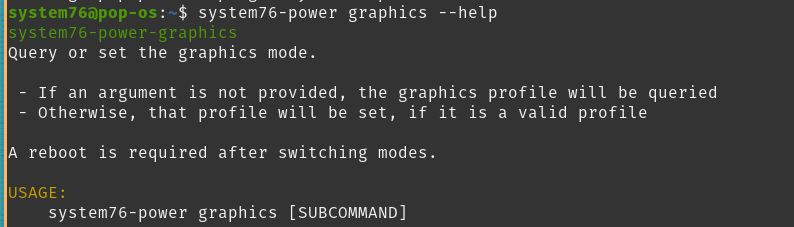
要启用System76的可切换显卡,请运行一次system76-power graphics hybrid,然后为每个您希望使用dGPU启动的应用程序前面加上prime-run。请注意,这仅适用于使用GLVND的应用程序。(来源)
- 官方建议,每次更改可切换显卡设置时,您都需要冷重启设备。
- 开发者已确认,虽然您可以技术上在不完全重启计算机的情况下切换
hybrid和compute模式,但您仍然需要重启X才能使更改生效。 - 从
hybrid切换到integrated模式时,会显示为compute,直到您重启。虽然初看令人困惑,但这是预期的行为,并且在技术上是正确的。(此注释在此处是因为至少有一位用户对此感到困惑。) - 官方来说,
prime-run不应该在运行system76-powerAUR的系统上存在(来源);但它确实存在于Arch上,而prime-run脚本本身只是一个简单的包装器,它仅设置System76告诉您设置的环境变量...(来源)所以没有理由不使用它。
要验证可切换显卡是否工作,请运行glxinfo和prime-run glxinfo。这些命令都应该成功并且显示不同的供应商。如果后者命令失败,请转到#prime-run无法工作。(请注意,您可以通过在上述命令后附加 | grep -i vendor来限制输出只显示相关信息。)
音频
音频应该开箱即用。如果音频在Pop!_OS中工作,您可能只是缺少一个尚未合并到主线的内核补丁。您的选择是(1)自己修补内核,(2)等待补丁添加到官方Linux内核,或(3)尝试一个变通方法。
作为选项#3的示例,以备将来参考:在发布时,oryp7和oryp8上的音频可以通过将options snd-hda-intel model=clevo-p950添加到/etc/modprobe.d/clevo-p950.conf中来工作,这使得内核使用ALC1220_FIXUP_CLEVO_PB51ED_PINS这个quirk(来源);但这并非总是完美的修复(来源)。
音质
Oryx Pro 7(以及可能还有oryp6和oryp8)的扬声器质量非常低。两个扬声器很可能以明显不同的音量播放,并且许多音调会失真。您可能需要安装easyeffects来帮助您纠正其中一些不足,因为它提供了系统范围的均衡器。在约96 Hz设置一个高通滤波器可以防止低音调的敲击声。96 Hz到512 Hz之间的音调,如果放大到足够大的音量,可能会突然变成更高的音调和更高的音量,除了小心配置均衡器之外,没有很好的解决办法。在约12 kHz设置一个低通滤波器可以帮助避免高频声音以更低的音调和更高的音量播放的问题。
麦克风
oryp7的麦克风在100%音量运行时会产生非常糟糕的削波和失真声音。将音量降低到大约33%(1/3),麦克风的声音就会变好。
您也需要对麦克风使用easyeffects,因为它默认没有降噪功能,并且非常容易拾取笔记本电脑的风扇噪音。
网络
以太网
oryp7有一个Realtek以太网芯片,其内置的Linux驱动程序(截至Linux v5.15)保证会失败链接自动协商。您可以通过手动将板载以太网的链接协商设置为“ignore”或“100mbps”来解决此问题(具体操作取决于您计算机的网络管理器);然而,这两种选择都意味着您的互联网速度将被限制在100mbps。为了让您的以太网端口以高于此的速度工作,您需要安装Realtek的外部驱动程序,使用r8168AUR、r8168-lts或r8168-dkmsAUR(尽管r8168是外部驱动程序,但它仍然是开源的GPL许可的)。安装后,您需要将默认的r8169驱动程序列入黑名单:echo "blacklist r8169" > /etc/modprobe.d/r8169_blacklist.conf。
Wi-Fi
在安装了必需的System76软件包(如上方所列)之前,Wi-Fi可能无法工作。
挂起/休眠
请参见 Power management/Suspend and hibernate 和 NVIDIA/Tips and tricks#Preserve video memory after suspend。
功能键
- 仅显示具有已知功能的按键。
| 按键 | 可见? | 有标记? | 效果 | |
|---|---|---|---|---|
| 控制 | ||||
Fn1+Insert |
是 | 是 | ScrollLock
| |
Fn2+PageUp |
是 | 是 | Pause
| |
Fn2+PageDown+Ctrl3 |
是 | 是 | Break
| |
Alt+PrintScreen+space3 |
否 | 是 | SysRq
| |
| 显示 | ||||
Fn+F2 |
否 | 是 | 切换显示器电源 | |
Fn+F7 |
是 | 是 | Super_L+p4 | |
Fn+F8 |
是 | 是 | XF86MonBrightnessDown
| |
Fn+F9 |
是 | 是 | XF86MonBrightnessUp
| |
| 键盘 | ||||
Fn+NumDivide |
否 | 是 | 更改键盘颜色 | |
Fn+NumMultiply |
否 | 是 | 切换键盘背光电源 | |
Fn+NumMinus |
否 | 是 | 调暗键盘背光 | |
Fn+NumPlus |
否 | 是 | 调亮键盘背光 | |
| 媒体 | ||||
Fn+` |
是 | 是 | XF86AudioPlay
| |
Fn+F3 |
是 | 是 | XF86AudioMute
| |
Fn+F5 |
是 | 是 | XF86AudioLowerVolume
| |
Fn+F6 |
是 | 是 | XF86AudioRaiseVolume
| |
| Misc | ||||
Fn+1 |
否 | 否 | 切换风扇最大状态 | |
Fn+F1 |
是 | 是 | XF86TouchpadToggle
| |
Fn+F10 |
否 | 是 | 切换摄像头电源 | |
Fn+F11 |
是 | 是 | XF86RFKill
| |
Fn+F12 |
否 | 是 | 挂起计算机 | |
- 在较旧的EC版本中,此组合键中的
Fn键被忽略。 - 除非您编译并刷写了未发布的EC版本,否则此组合键中的
Fn键将被忽略。 Pause/Break和PrintScreen/SysRq在PS/2风格的键盘上具有相同的扫描码,因此需要额外的修饰键才能让操作系统识别它们。(来源)- 此按键取决于您的布局,如果您不是使用QWERTY布局,则可能会有所不同。
键盘灯
您可以控制键盘LED的亮度和颜色。为此,请安装sys76-kbAUR,然后运行sys76-kb set -b $B -c $C,其中$B代表您想要的键盘亮度(0-255),$C代表一个6位数的十六进制颜色码(例如“ffffff”)。由于键盘LED是通过命令行控制的,因此可以创建脚本来制作灯光效果和图案。
请注意,这些设置在重启后不会保留,因此您需要在启动时重新应用它们。
硬件
Oryx Pro 7(以及可能还有其姊妹型号6和8)虽然是一台功能强大的机器,但在硬件方面有一些明显的不足,幸运的是,通过一些努力可以基本解决这些问题。
型号对应
Oryx Pro,就像大多数(如果不是全部?)System76笔记本一样,都是基于Sager/Clevo型号开发的。下表显示了型号之间的对应关系。这在在线购买零件时可能很有用。
| System76 | Clevo | Sager |
|---|---|---|
oryp6 |
||
oryp7 |
PC70DP-D |
NP8770P
|
oryp8 |
散热器
导热膏/导热垫
正如System76的一位员工在2022年东南Linux峰会上向与会者证实的那样,System76(与其他OEM一样)使用最便宜、最通用的导热膏,以降低规模化成本。重新涂抹CPU/GPU的导热膏可以显著提高其在温度峰值后的降温速度,但它不能阻止这些峰值的发生;有关原因,请参见此处“主散热器”子部分的信息。
升级原装导热垫也可以改善热传导,但System76已通过支持工单确认,它没有关于这些垫片合适厚度的文档,这意味着更换它们存在风险,而更换导热膏则没有风险。
主散热器
冷却CPU和GPU的散热器热容量不足,无法有效冷却它们(尤其是CPU)。实际情况是,即使在轻度使用时,您也会看到温度发生剧烈波动:通常情况下,从1%使用率到10%使用率会导致不到一秒钟的时间内温度从50°C飙升到90°C。解决此问题的唯一方法是为散热器增加更多的热容量。最简单、最便宜的方法是,在主散热器顶部铺设导热垫,直到这些垫片被压入铝制机箱底部。这将显著缓解温度的跳跃以及随之而来的风扇加速。(来源)将主散热器与底部机箱连接的额外好处是,底部机箱像主散热器一样是风扇冷却的——这意味着您不仅增加了额外的热容量,还增加了主动散热量。
PCH
PCH出厂时没有散热器,空闲温度约为85°C。这显然不利于其寿命。给它加装一个小散热器会有所改善;但您可以通过首先用导热胶带堆积PCH周围区域,直到与裸片齐平,然后将一个更宽的散热器固定在整个区域上,来获得更大的改善。通过移除此散热器正上方的绝缘塑料,并用导热垫替换它,可以获得更多好处;这将创建您的DIY PCH散热器与笔记本电脑的铝制机箱之间的热接触。结合所有这些技巧,PCH的空闲温度可以降至40°C左右——这是一个前所未有的45°C的降幅。
Wi-Fi卡
Wi-Fi卡出厂时没有散热器,空闲温度约为65°C。加装散热器并确保与铝制机箱的热接触可以将温度降低15°C。
噪音
风扇
许多(但不是全部)用户报告在风扇加速或减速时听到“咔哒”声。System76引入了25%的最低风扇转速,以尽量减少此问题;但对一些用户来说,它仍然存在,尤其是在风扇开关时。如果您遇到此问题,“最佳”解决方案是向System76支持提交工单,要求更换新风扇。如果您在保修期内,并且可以提供咔哒声的录音,您应该会获得免费更换;如果您不在保修期内,则需要付费购买风扇。证明您的风扇在相同百分比下具有显著不同的速度也可能有所帮助。
除了更换风扇或作为替代方案,您还可以尝试更改最低风扇转速。有些人可以使用低至20%的值;另一些人可能需要高达30%或更高。有关如何更改风扇曲线的更多信息,请参见 #固件。
最有效的解决方案是将风扇设置为在0°C时以最低转速启动;然后,尝试逐渐降低最低转速,直到达到风扇持续发出咔哒声的转速。将该数字增加1;这就是您风扇的最低静音转速。此解决方案完全避免了您在加速/减速时听到的咔哒声,除了系统开/关机时。对于大多数用户来说,此解决方案还允许风扇以低于默认25%的最低转速运行。
线圈啸叫
一些用户报告有非常明显的线圈啸叫声。对此,能做的并不多,但您可以尝试用绝缘清漆涂覆您的主板和其他组件,并特别注意避免涂覆您将来可能要连接导热材料的表面。这种涂层可能无法完全解决问题,但它应该有助于在一定程度上抑制它。不过请注意,这种清漆通常毒性很强,您在使用它们时可能需要采取特殊的预防措施。
通过让风扇100%运行来解决风扇在启动/停止时的吱嘎/咔哒声,有助于掩盖线圈啸叫。
键盘
空格键触发问题
如果按下空格键的侧边,空格键可能永远不会被触发(演示[链接失效 2025-03-15—HTTP 404]),这似乎是一个常见问题([1], [2])。这是因为它的键帽很脆弱,制造精度不高,这意味着按下一端不仅会使该端比键帽的其他部分下沉更多,还会抬高键帽的另一端。这两个因素导致实际的空格按钮(位于正中心)永远不会被触发。
固定此问题的一种选择是更换稳定器,因为这将使按键更坚固。原装稳定器由某种有弹性的磁性材料制成(几乎肯定是某种钢材),厚度为 20 号。不幸的是,很难找到这种厚度的坚固钢丝;其他厚度也不行,因为您更换的钢丝*必须*能卡入按键底部的微小挂钩中。
解决此问题的一种方法(而不是实际修复它),是在按键中心处加垫片。可以用胶带之类的简单东西来完成。一层胶带不够,两层胶带可以有效地解决问题(大约 98% 的时间有效),而三层胶带太厚了(经常导致按键无限触发,并破坏按键的手感)。
作为胶带的替代方案,还可以通过在中心稳定器形成的“碗”中(它围绕按键形成一种环)浇注一层环氧树脂或超级胶水来增加按键的额外刚性(从而帮助修复实际问题,而*不仅仅*是绕过它)。但是,这是一个非常永久的解决方案,如果您使按键过厚,将很难再次使其变薄。
空格键稳定器问题
中央空格键稳定器最终可能会不再牢固地固定在空格键上。如果发生这种情况,只需将其取下即可——它实际上对打字没有明显影响,至少如果您已按照上述方法给空格键加了垫片的话。
以太网接口
以太网接口固定线缆的效果很差,内部的电线也很脆弱。您可能会遇到很多关于连接稳定以太网的问题,以至于购买一张替换的 Wi-Fi 卡(以便在安装了此处列出的 System76 软件包之前就可以使用 Wi-Fi)会更划算。
故障排除
无法从 USB 启动
启动到 BIOS 菜单,在*一次性启动*选项上按Enter,然后重新插入您的 U 盘。屏幕会短暂冻结;之后,您的 U 盘应该会出现在列表中。
奇怪的硬件问题
遇到奇怪问题时(例如,当 system76-power 抛出奇怪的错误,而重启也无效时),请关机——不要仅仅重启。正如 System76 工程师在 2022 年 Southeast Linuxfest 上解释的那样,硬关机可以重置某些在重启时仍然运行的组件。
另一种可能性是您正在尝试与 system76-power 一起运行 TLP 或 Laptop Mode Tools——这些软件包会相互冲突,并且组合使用它们不受支持。
散热不良
有关软件级别的修复,请参阅#BIOS 设置。
有关硬件级别的修复,请参阅#散热片。
fancontrol 不工作
system76-acpi-dkmsAUR 目前不支持风扇转速的运行时配置,因此 pwmconfig 和 fancontrol 将无法工作。尽管如此,有一个已打开的功能请求。
在此期间,您可以按照#BIOS 设置中的说明,硬编码自定义风扇曲线。
prime-run 不工作
/etc/X11/xorg.conf.d/90-intel-nvidia.conf
Section "ServerLayout"
    Identifier "layout"
    Screen 0 "iGPU"
EndSection

Section "Device"
    Identifier "iGPU"
    Driver "modesetting"
    BusID "PCI:0:2:0"
EndSection

Section "Screen"
    Identifier "iGPU"
    Device "iGPU"
EndSection

Section "Device"
    Identifier "dGPU"
    Driver "nvidia"
    BusID "PCI:1:0:0"
EndSection
将上面的 BusID 字段更改为与此命令的第一个字段匹配:lspci | grep −E "VGA | 3D"(您可以省略前导零)。您需要重启 X 服务器才能生效。
Xorg 启动时出现“未检测到设备”错误
如果在更新和重启后(通常是这样)启动 X(通过 startx 或其他方式)不起作用,您可以通过以下方式确认 nvidia 设备已安装并正常工作:
在 ~/.local/share/xorg/Xorg.0.log 中确认错误。nvidia 内核模块应该已成功加载。您也可以通过 dmesg 或 journalctl 确认错误。
检查集成和独立显卡是否都可用
# lspci | grep VGA
00:02.0 VGA compatible controller: Intel Corporation UHD Graphics 630 (Mobile)
01:00.0 VGA compatible controller: NVIDIA Corporation TU106M [GeForce RTX 2070 Mobile] (rev a1)
如果您没有看到第二个条目(或类似的 NVIDIA 卡),请确保该卡已通过system76-powerAUR 开启(使用 --help 查看选项)。
# system76-power graphics
使用 system76-powerAUR 检查独立 NVIDIA 显卡是否已开启。
# system76-power graphics power
要开启独立 NVIDIA 显卡,请提供“on”作为参数(即 system76-power graphics power on)。这样做并再次查询后,您应该会看到
# system76-power graphics power
on (discrete)
显卡开启后,它应该会出现在 lspci 的输出中,并且 Xorg 能够检测到它,前提是已安装相应的 NVIDIA 驱动程序。
system76-firmware:找不到 EFI 挂载点
如果使用新的(替换的)EFI 挂载点 /efi,请确保您的 etc/fstab 中有此挂载点。您可以使用 lsblk 和 fdisk -l 的组合来找到要挂载的设备。
列出磁盘(一个设备将被指定为*EFI 系统*)
# fdisk -l
列出设备和挂载点,您应该能看到 EFI 系统设备,并确认它是否已挂载/未挂载。
# lsblk
然后挂载设备
# mount device /efi
可选地打印 fstab 配置,以便包含/合并到 /etc/fstab 中。
# genfstab -U /
完成上述操作后,最好安排一次固件更新。
# system76-firmware-cli schedule
使用 GRUB
安排固件更新后,请确保 GRUB 已设置为使用 EFI 系统分区,如下所示:
# grub-install --target=x86_64-efi --efi-directory=/efi --bootloader-id=grub
# cp /boot/grub/grub.cfg /boot/grub/grub.cfg.bak
# grub-mkconfig -o /boot/grub/grub.cfg
重启以触发固件更新。
X 无法启动
如果您将任何东西插入了背面的 HDMI 端口,这就是原因。拔下 HDMI 线,启动计算机,然后在 X 启动后再插上。此问题仅在使用 NVIDIA 卡显示时发生,无论是dedicated还是hybrid模式;因此,如果您根本不想让 NVIDIA 处理您的图形,切换到compute或integrated将解决此问题。但是,如果您确实想使用 NVIDIA 卡,目前尚无已知解决方案;但观看 Linus 对 NVIDIA 大发雷霆可能会让你感觉好受些。不过值得注意的是:Pop!_OS 可以很好地处理这个问题,所以 Arch 可能缺少 Pop!_OS 中不缺少的某些东西。
笔记本电脑在高负载下突然断电
已知问题;尚无修复。
您可以通过确保不在 fstab 中设置任何会增加崩溃时数据丢失几率的选项来减轻此问题的损害。
电源线随机断开
尚无已知解决方案。为避免额外的麻烦,您应该更改电源设置,使其在连接/断开电源时不会更改显示器或键盘背光的亮度。
屏幕脱落
用胶带粘回去。并联系客服;您不是第一个(也不是最后一个)遇到此问题的人。(示例:[3][4][5][6])。为避免这种情况发生,切勿将您的 Oryx Pro 处于半关闭状态,因为重力足以在 overnight 将屏幕拉开。
螺丝螺纹脱落
这些东西真的无法修复——超级胶水不够牢固,无法将它们固定在原位。唯一的解决方案是更换机箱,但仅凭这一点可能很难获得保修更换。最好的选择可能是干脆停止使用任何相应的螺丝。
键盘背光未亮
如果您的键盘背光不再亮起,有可能这个问题会自行修复,即使背光一周都没有亮起。如果您仍在保修期内,很可能会从 System76 获得此问题的更换件。否则,您可能需要购买替换键盘。